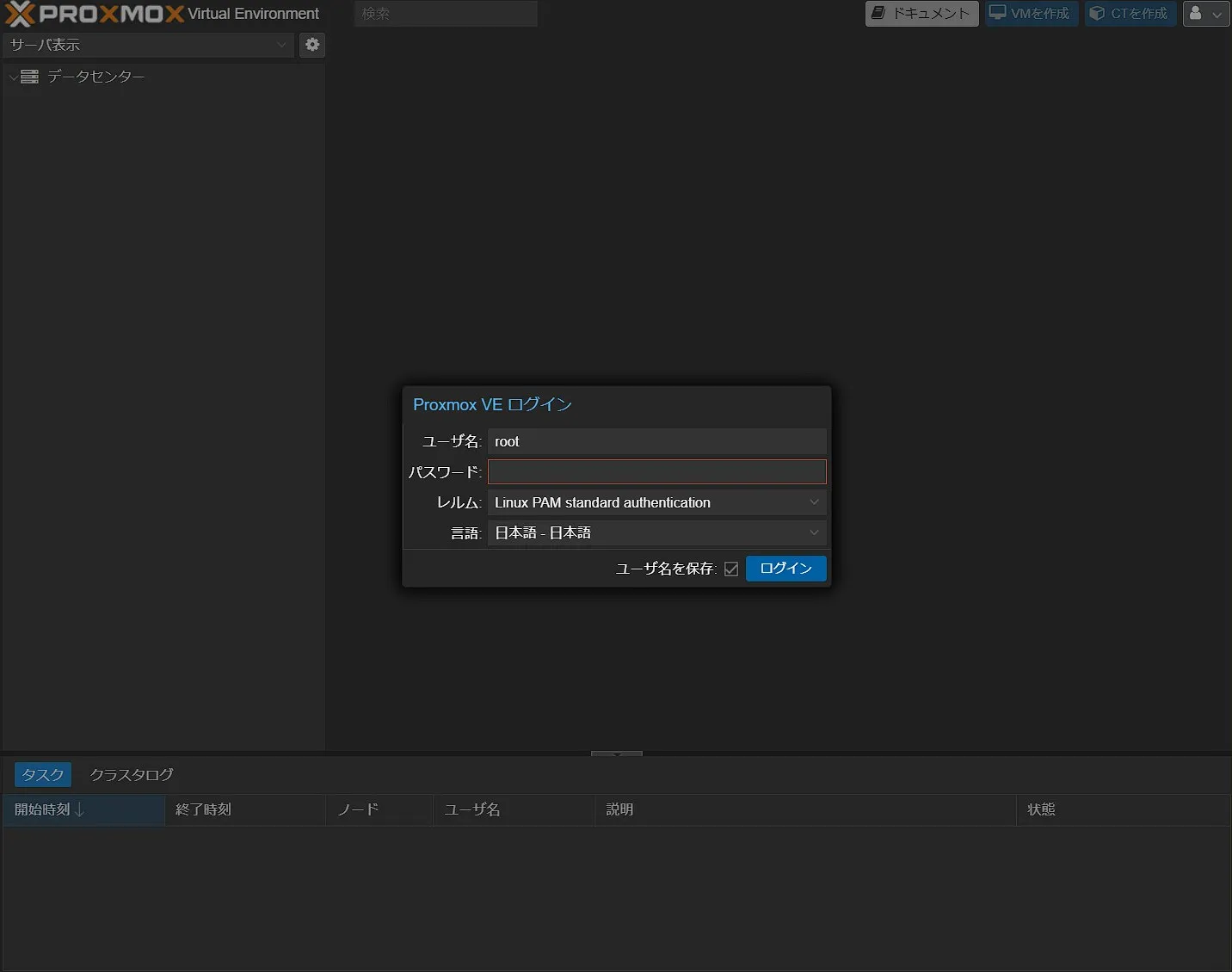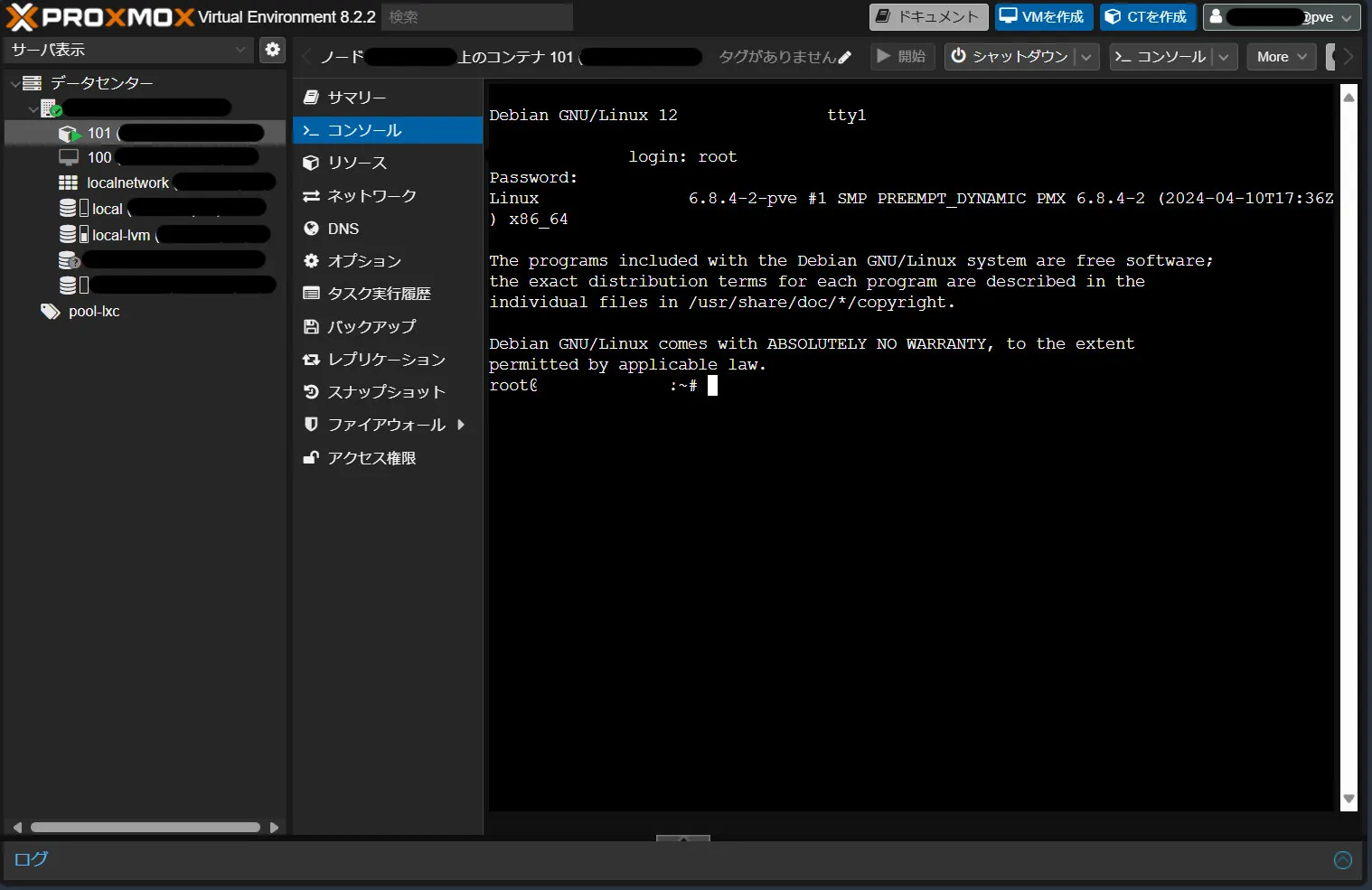

私の自宅では、Proxmox VE、Univention Corporate Server、Tailscale等を使って、なるべく費用をかけずに、いろいろできるIT基盤を構築しています。
本記事では、私の自宅のITインフラ構成を紹介します。
本記事は筆者個人の見解を共有するものであり、製品の仕様等について正確・最新の情報を提供するものではございません。製品の仕様等についてはメーカー等による情報を確認いただきますようお願いいたします。
全体像
物理ネットワーク
ルーターはYamaha RTX830を使っています。
ルーターにElecom L2スイッチを接続し、その配下としてProxmox VEによる仮想化プラットフォームサーバー、Synology NAS、Netgear AP、その他クライアント機器を接続しています。
flowchart TB
    Internet["Internet"] --- Router["Yamaha ルーター"]
    Router ---|"802.1Q trunk"| SW["Elecom L2スイッチ"]
    SW ---|"802.1Q trunk"| PveHost
    SW ---|"802.1Q trunk"| SynologyNas["Synology NAS"]
    ClientsWired["有線クライアント機器群"]
    AP["Netgear AP"]
    ClientsWireless["無線クライアント機器群"]

    subgraph PveHost["Proxmox VE サーバー"]
        UCS["Univention Corporate Server VM"]
        TrueNas["TrueNAS Scale VM"]
        VMs["その他 VM"]
        LXCs["その他 LXC"]
    end

    SW --- ClientsWired
    SW ---|"802.1Q trunk"| AP
    AP --- ClientsWireless
論理ネットワーク
Yamaha RTX830のタグVLAN機能を使って、家庭内ユーザー向けの機密VLANと来客向けのゲストVLANを分けて運用しています。
Netgear APで、機密VLANとゲストVLANそれぞれにSSIDを割り当てています。
一般的な、VLAN IDとネットワークアドレス第3オクテットを一致させる運用で、VLANとセグメントを対応させています。
flowchart TB
    Internet --- Router

    subgraph Router["Yamaha ルーター"]
        direction TB
        PhysicalInterface["`物理インターフェース

        10.A.0.1`"]
        GwSecure["`<p>機密VLAN GW</p>
        <p>10.A.X.1</p>
        <p>VLAN ID: X</p>`"]
        GwGuest["`<p>ゲストVLAN GW</p>
        <p>10.A.Y.1</p>
        <p>VLAN ID: Y</p>`"]

        PhysicalInterface --- GwSecure
        PhysicalInterface --- GwGuest
    end

    Router ---|"802.1Q trunk"| SW["Elecom L2スイッチ"]

    PveHost["Proxmox VE サーバー"]
    AP["Netgear AP"]


    SW ---|"802.1Q trunk"| AP
    SW ---|"802.1Q trunk"| PveHost
    PveHost --- PveVMs

    subgraph VlanSecure["`機密VLAN | 10.A.X.0/24`"]
        subgraph PveVMs["Proxmox VE サーバー - 機密VLAN VM/LXC群"]
            UCS["Univention Corporate Server VM"]
            TrueNas["TrueNAS Scale VM"]
            VMs["その他 VM"]
            LXCs["その他 LXC"]
        end
        NAS["Synology NAS"]
        Clients["機密クライアント群"]
    end

    subgraph VlanGuest["`ゲストVLAN | 10.A.Y.0/24`"]
        Guests["ゲストクライアント群"]
    end

    SW --- VlanSecure


    AP --- |"機密VLAN向けSSID"| VlanSecure
    AP --- |"ゲストVLAN向けSSID"| VlanGuest
ネットワーク機器
ルーター
ルーターは、有線ルーター(Wi-Fi機能を持たない)とWi-Fiルーター(ルーターとWi-Fi AP(アクセスポイント)が一体)に大別されます。
有線ルーターとWi-Fi APを一体にしないことで、APが故障してもAPのみの買い替えで済みます。この考えで、私は有線ルーターを使っています。
Yamaha RTX830は、Yamaha製で十分な信頼性がありながら、比較的安価で家庭用としても購入しやすいので、私も愛用しています。
L2スイッチ
Elecom EHB-SQ2A08を使っています。
Elecom EHB-SQ2A08は、VLAN機能等の法人向けレベルの機能や2.5GbE対応による高速性を備えていながら、1万円台(2026年5月時点)とかなり安価に入手できます。
アクセスポイント(AP)
Netgear WAX610 を使っています。
Netgear WAX610 は、VLAN対応や複数SSID対応等の法人向け機能を備えていながら、2万円程度(2026年5月時点)と比較的安価に入手できます。
私の環境では、Netgear WAX610が、1本の物理配線(Ethernet)を受けて機密VLAN向けSSIDとゲストVLAN向けSSIDを同時に提供しています。
サーバー群
Proxmox VE サーバー
Proxmox VE は OSS(オープンソースソフトウェア)の仮想プラットフォームであり、1台の物理サーバー上に複数のVM(仮想マシン)とLXC(Linux Containers)を集約できます。
企業ではサーバー用CPUとECCメモリを搭載したサーバー用マシンを使うところでしょうが、家庭内での運用ではそこまでは求められないので、クライアントPC向けのパーツで自作したマシンにProxmox VEをインストールして使っています。
- マザーボード
- ASUS ROG STRIX Z690-F GAMING WIFI
- CPU
- Intel Core i7 12700K
- メモリ
- DDR5 32 GB x 2
- ストレージ
- 2 TB NVMe SSD x 2, 14 TB SATA HDD x 1
- ネットワークアダプター
- ASUS XG-C100C
- OS
- Proxmox VE 8.2-2
Proxmox VEによる仮想化プラットフォームの構築と活用についてはこちら ↓
Univention Corporate Server VM
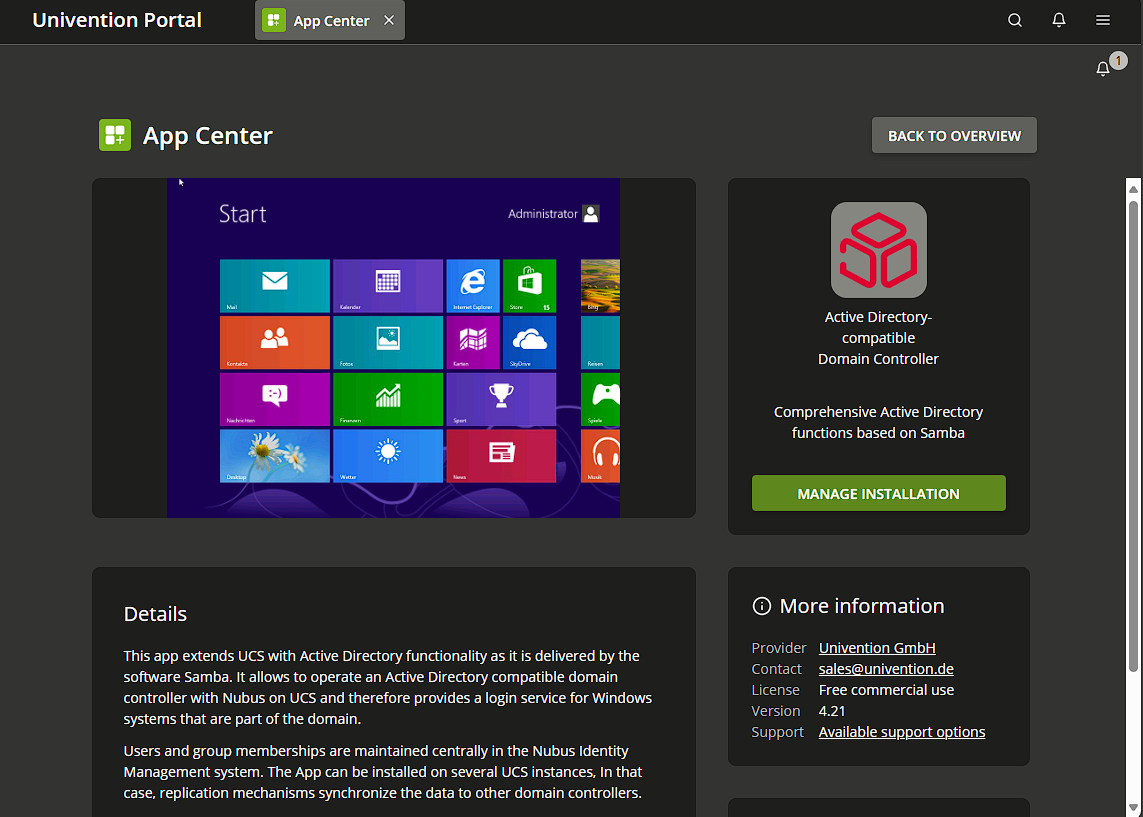
Univention Corporate Server(UCS)をインストールしたVMです。
UCSは、Linux Sambaをベースとする認証管理サーバーソフトウェアです。一部のエディションは無料で利用できます。
UCSはActive Directory(AD)互換ドメインを構築できます。私の環境では、UCS VMによるAD互換ドメインを使って、家庭内のNASへのアクセス認証を一元管理しています。
UCSによるAD互換ドメインの構築についてはこちら ↓
TrueNAS Scale VM
TrueNAS ScaleをインストールしたVMです。
TrueNAS Scaleは、Linux Sambaをベースとするファイルサーバーソフトウェアです。一部のエディションは無料で利用できます。
物理NASは永続的なファイル置き場、TrueNAS Scale VMはProxmox VEサーバー上の仮想サーバーからの高速アクセスストレージとして、責務分担しています。
SATA HDDをパススルーして構成しています。
TailscaleクライアントLXC
TailscaleクライアントをインストールしたLXCです。
外部から自宅LAN内へのリモートアクセスの踏み台として機能しています。
Windows VM
Windows VMは、高負荷作業向けに用意した仮想マシンです。GeForce RTX 3060 12 GBをパススルーしてあります。
物理Windows PCからリモートデスクトップ接続して使っています。
Synology NAS
Synology DS1621+を使っています。
Synology DS1621+は永続的なファイル置き場、仮想NASはProxmox VEサーバー上の仮想サーバーからの高速アクセスストレージとして、責務分担しています。
Synology NASの活用についてはこちら ↓
リモートアクセス設計
Tailscaleを使って、外出先から自宅LAN内へのリモートアクセス環境を構築しています。
Tailscaleは、WireGuardによるVPN通信を提供する、クラウドサービスです。Personalプランは無料で利用できます。
他の手段としては、ルーターのVPN機能を使う方法が家庭では一般的でしょう。
しかし、Tailscaleのほうが、ルーター機種に依存しない、2重NAT環境でも動作する、等の点では優れています。
flowchart TB
    Tailnet["Tailscale tailnet"]
    subgraph Outside["外出先"]
        RemoteClients["tailnet参加クライアント"]
    end
    Tailnet["Tailscale tailnet"]
    subgraph Home["自宅"]
        HomeWindows["tailnet参加クライアント"]


        LxcRouter["Proxmoxサーバー - Tailscale専用LXC"]
        SynologyRouter["Synology NAS"]

        HomeLan["自宅サーバー群"]
    end

    Tailnet <-->|Tailscale| RemoteClients
    Tailnet <-->|Tailscale| HomeWindows

    Tailnet <-->|Tailscale| LxcRouter
    Tailnet <-->|Tailscale| SynologyRouter

    LxcRouter -->|subnet routing| HomeLan
    SynologyRouter -->|subnet routing| HomeLan
認証設計
Synology NASとTrueNAS Scale VMはいずれもADへ参加させており、クライアントPCから各NASにはADアカウントでアクセスする運用にしています。
flowchart LR
    Users["ADアカウント AD\username"]

    UCS["ADドメイン ad.landomain.home"]

    Synology["Synology NAS"]
    TrueNAS["TrueNAS Scale VM"]

    Synology -->|AD参加| UCS
    TrueNAS -->|AD参加| UCS

    Users -->|SMBアクセス| Synology
    Users -->|SMBアクセス| TrueNAS

    Synology -->|認証問い合わせ| UCS
    TrueNAS -->|認証問い合わせ| UCS
名前解決設計
AD参加マシン *.ad.landomain.home への解決はAD DNSが受け持っています。
一方で、非AD参加マシンのうち、固定IPアドレスのマシンのいくつかは *.landomain.home としてRTX830 DNSに登録してあります。
AD DNSとRTX830 DNSは相互にフォワーディングする構成にしており、各DNSが管理するドメインを相互に名前解決できるようにしています。
また、Tailscale tailnet参加クライアントからは、Tailscale Magic DNS経由で名前解決する構成にしています。
flowchart BT
    subgraph Home["自宅"]
        UCS["AD DNS ad.landomain.home"]
        RTX["RTX830 DNS landomain.home"]
        ADClient["AD参加クライアント"]
        NonAD["非AD参加クライアント"]
        TailClient["tailnet参加クライアント"]
    end


    MagicDNS["Tailscale MagicDNS"]
    ExternalDNS["外部 DNS"]

    subgraph Outside["外出先"]
        TailClientOutside["tailnet参加クライアント"]
    end

    RTX -.->|forwarding: *| ExternalDNS
    MagicDNS -.->|forwarding: *.ad.landomain.home| UCS
    MagicDNS -.->|forwarding: *.landomain.home| RTX
    MagicDNS -.->|forwarding: *| ExternalDNS

    ADClient -->|DNS問い合わせ| UCS
    NonAD -->|DNS問い合わせ| RTX
    TailClient -->|DNS問い合わせ| MagicDNS
    TailClientOutside -->|DNS問い合わせ| MagicDNS


    UCS -.->|forwarding: *.landomain.home| RTX
    RTX -.->|forwarding: *.ad.landomain.home| UCS
まとめ
本記事では、私のITインフラ環境を例として、Proxmox VE、Univention Corporate Server、Tailscale等を使った家庭用ITインフラ構成を紹介しました。
皆様の参考になりましたら、幸いです。