本サイトのコンテンツにはプロモーションが含まれます。
なぜ、NASなのか
NAS(Network Attached Storage)は、ネットワーク接続で利用するファイルストレージです。NASは、同一ネットワーク上の複数のPC・タブレット・スマホから同時にアクセスすることができます。
家庭でも、NASを利用することで、快適なデジタルライフを送ることができます。家庭内のネットワークにNASを接続しておくことで、家庭内のPC・タブレット・スマホからアクセスできるファイルストレージとして利用できます。
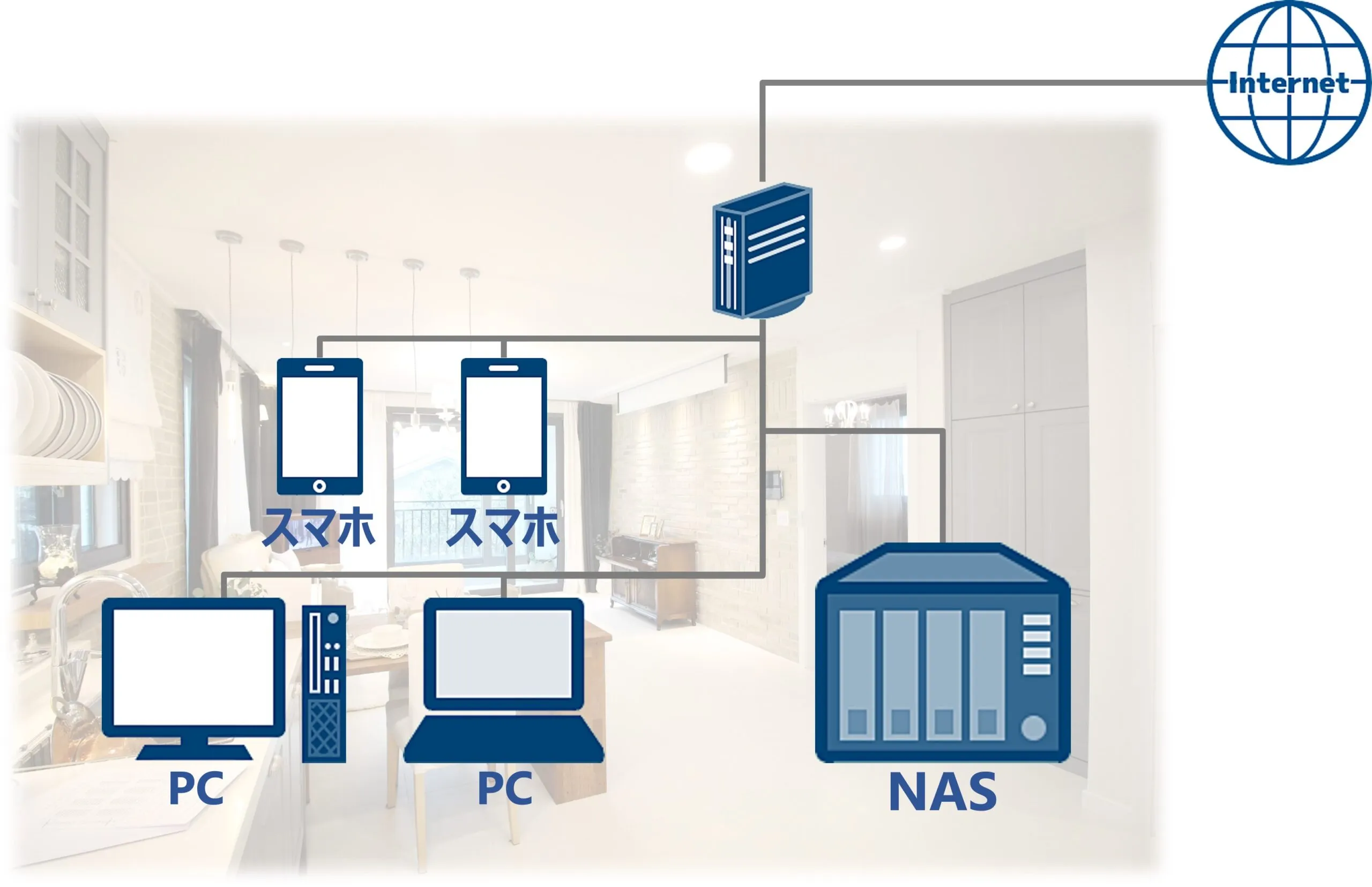 家庭内のネットワークにNASを接続しておくことで、家庭内のPC・タブレット・スマホからアクセスできる。
フォルダごとにアクセス権設定をすることで、ユーザーによってアクセスできる範囲を変えることができます。
家庭では、たとえば、全員アクセス可のフォルダを作成することで、家族で共有するファイルを保存しておくストレージとして利用できます。また、各ユーザーのみアクセス可のフォルダを作成することで、各ユーザーが個人的なファイルを保存しておくストレージとして利用できます。
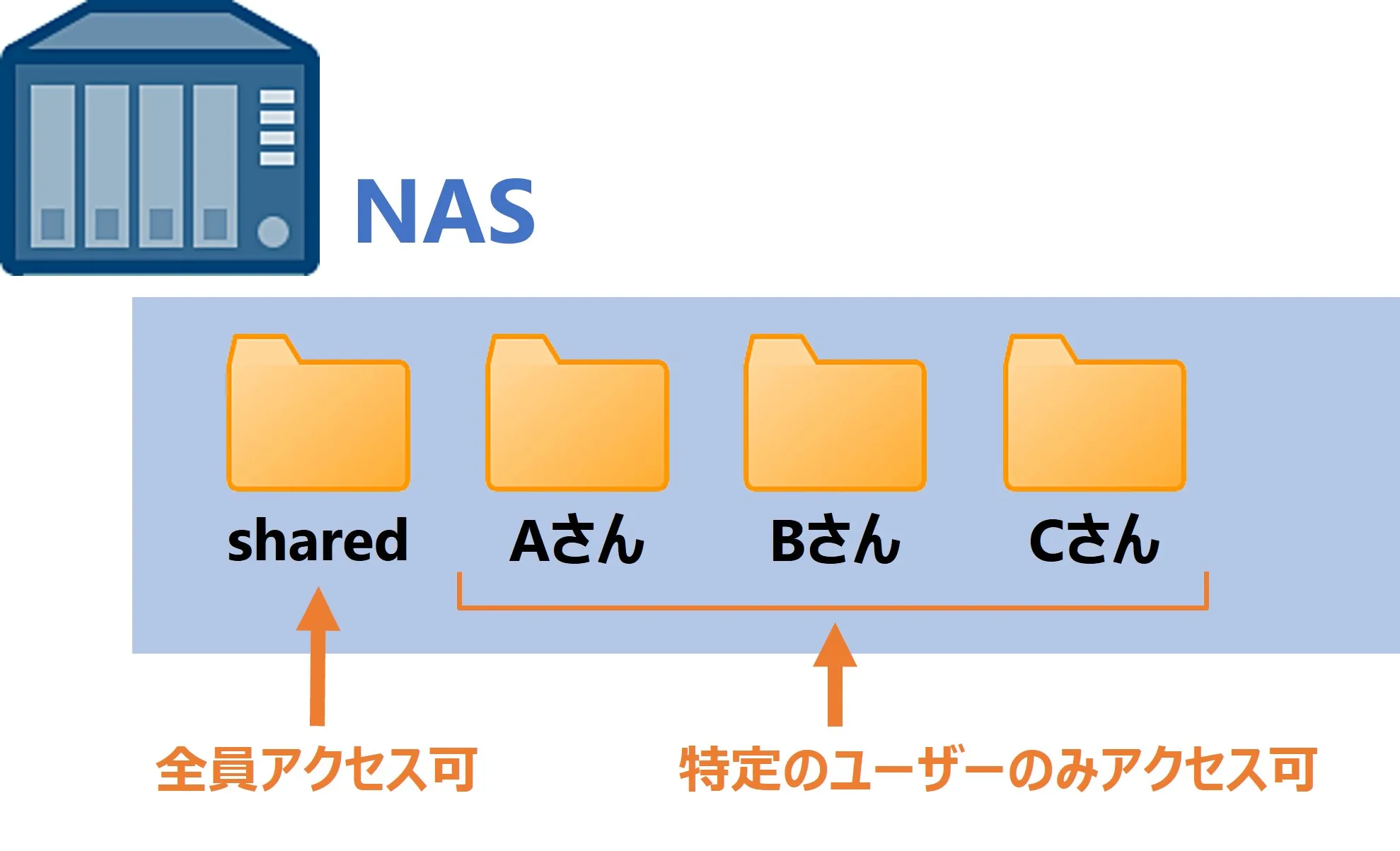 アクセス権設定により、全員アクセス可のフォルダや各ユーザーのみアクセス可のフォルダを作成できる。
NASを準備する
おすすめのNASキット
まずは、NASキットを準備しましょう。
Synology製のNASキットは、初心者にもわかりやすく、また、高度な設定にも対応しています。
本サイトではSynology製NASキットをおすすめしています。
Synology NASキットの長所
- 豊富なラインナップ
- 家庭向けから企業向けまで幅広い製品ラインナップがある。
- 設定方法のわかりやすさ
- Webブラウザから管理画面(Web UI)にアクセスすることで、簡単に設定を行える。
- RAID構成でのHDD容量の最大活用
- Synology Hybrid RAID(SHR)により、異なる容量のHDDでRAIDを構成する場合にも、HDD容量を最大限活用できる。
- メディアサーバー機能
- 写真メディアサーバーや音楽メディアサーバー等としても活用できる。
- ファイル保護機能
- スナップショット機能、各種バックアップ機能等の、ファイルの損失を防ぐ機能を使うことができる。
- 高度なサーバー機能
- DNSサーバー機能、VPNサーバー機能、Active Directoryサーバー機能等の、高度な機能を使うことができる。
Synology製NASキットのおすすめ商品です。
【2025年】ファイルを便利に保存・共有! Synology NASキット厳選おすすめ3選 | eHOME Connect
NAS(Network Attached Storage)は、ネットワーク接続で利用するファイルストレージです。家庭でも、NASを利用することで、快適なデジタルライフを送ることができます。 本記事では…
 https://ehomeconnect.net/synology-nas-kit-selection/
おすすめのHDD
NASキットをNASとして機能させるには、HDDを取り付ける必要があります。
HDDを準備しましょう。
NASには、NAS用グレードのHDDを使うことをおすすめします。
【2025年】4 TB – 6 TBのNAS用HDD厳選おすすめ2選 | eHOME Connect
NAS(Network Attached Storage)は、ネットワーク接続で利用するファイルストレージです。家庭でも、NASを利用することで、快適なデジタルライフを送ることができます。 NASを機…
https://ehomeconnect.net/nas-4tb-hdd-selection/
ファイルの損失を防ぐ
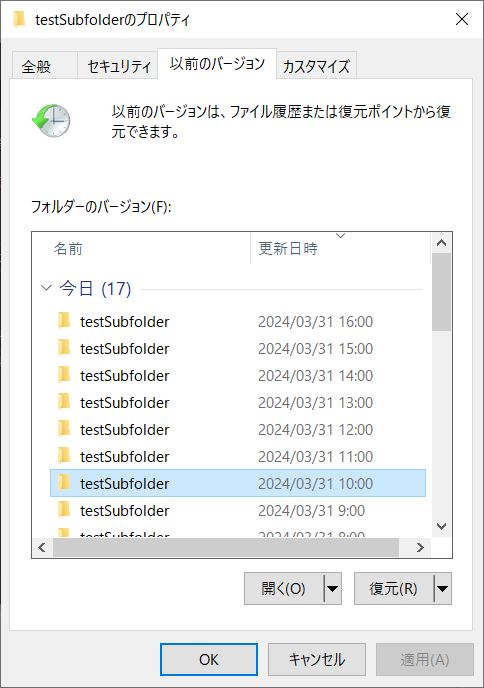
NAS上のファイルのバージョン管理
Synology製NASのスナップショット機能を使うことで、ファイルのバージョン管理が可能になります。
設定手順を実際の画面も交えて解説しています。
Synology NAS上のファイルをバージョン管理する – Snapshot Replication | eHOME Connect
Synology製NAS上のファイルのバージョン管理をスナップショット機能を使って設定したところ、簡単にファイルのバージョン管理が実現できました。本記事 では、スナップショット機能を設定するにあたっての…
https://ehomeconnect.net/synology-snapshot/
PC – NAS間のリアルタイム同期/バックアップ
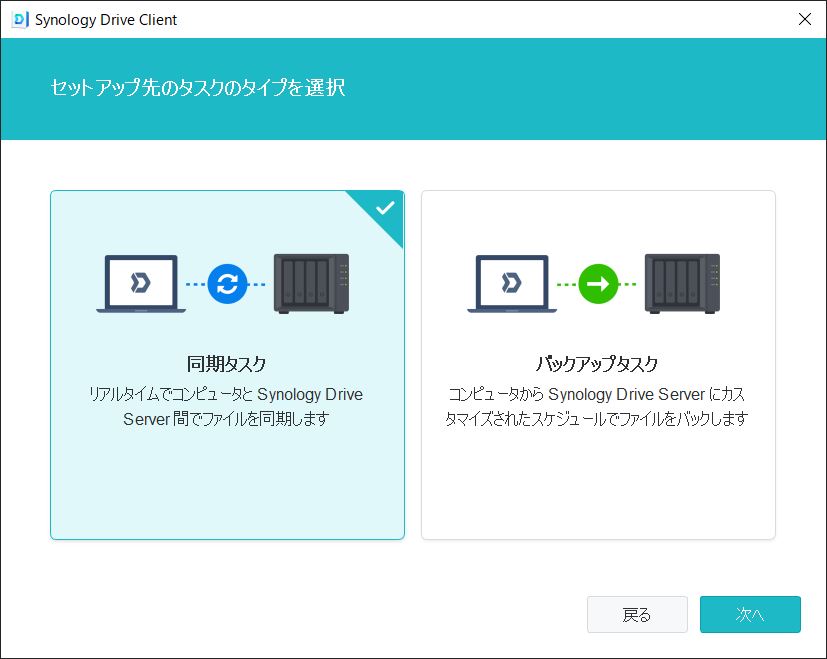
Synology NASの機能を使うことで、PC – NAS間のリアルタイム同期/バックアップが可能になります。
設定手順を実際の画面も交えて解説しています。
PC – Synology NAS間のリアルタイム同期/バックアップの設定方法 – Synology Drive | eHOME Connect
PC – Synology NAS間のリアルタイム同期をSynology NASの機能を使って設定してみたところ、簡単に実現することができました。本記事では、リアルタイム同期/バックアップ…
https://ehomeconnect.net/synology-drive/
NAS – クラウドストレージ間のリアルタイム同期/バックアップ
Synology NASの機能を使うことで、NAS – クラウドストレージ(OneDrive、Dropbox、Google Drive等)間のリアルタイム同期/バックアップが可能になります。
設定手順を実際の画面も交えて解説しています。
Synology NAS – クラウドストレージ間のリアルタイム同期/バックアップの設定方法 – Cloud Sync | eHOME Connect
Synology製NASからクラウドストレージへのリアルタイムバックアップを設定してみたところ、簡単に実現することができました。本記事では、リアルタイム バックアップを設定するにあたっての手順について、…
https://ehomeconnect.net/synology-cloud-sync/
NASの機能を拡張する
NAS容量アップ
HDDを増設することで、NASの容量を増強することができます。
Synology NASにHDDを増設する方法 | eHOME Connect
Synology製NASの容量を増やすべくHDDを増設したところ、簡単に容量を増やすことができました。本記事では、HDDを増設するにあたっての手順につい て、実際の画面も交えて解説していきます。 本記事…
https://ehomeconnect.net/synology-hdd-addition/
PC – NAS間のファイル転送速度アップ
ネットワーク環境の10GbE化によって、PC – NAS間のネットワーク速度を増強することができます。
パーツ準備と手順について解説しています。
PC – NAS間のネットワーク速度を高速化する – 10GbE化 | eHOME Connect
PC – NAS間のネットワーク速度をアップさせるべく、ネットワーク環境の10GbE化をしました。本記事では、ネットワーク環境の10GbE化をするにあた ってのパーツ準備と手順について、解説…
https://ehomeconnect.net/nas-10gbe/
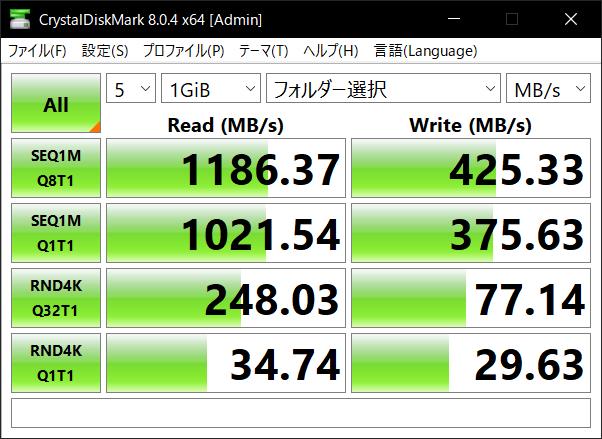
SSDキャッシュを構築することで、NASの読み書き速度を増強することができます。
NASの読み書き速度を高速化する – SSDキャッシュ | eHOME Connect
Synology製NASの読み書き速度をアップさせるべくSSDキャッシュを構築したところ、簡単にSSDキャッシュを構築できました。本記事では、SSDキャ ッシュを構築するにあたっての手順について、実際の…
https://ehomeconnect.net/nas-ssd-cache/
NASからNASへデータを移行する
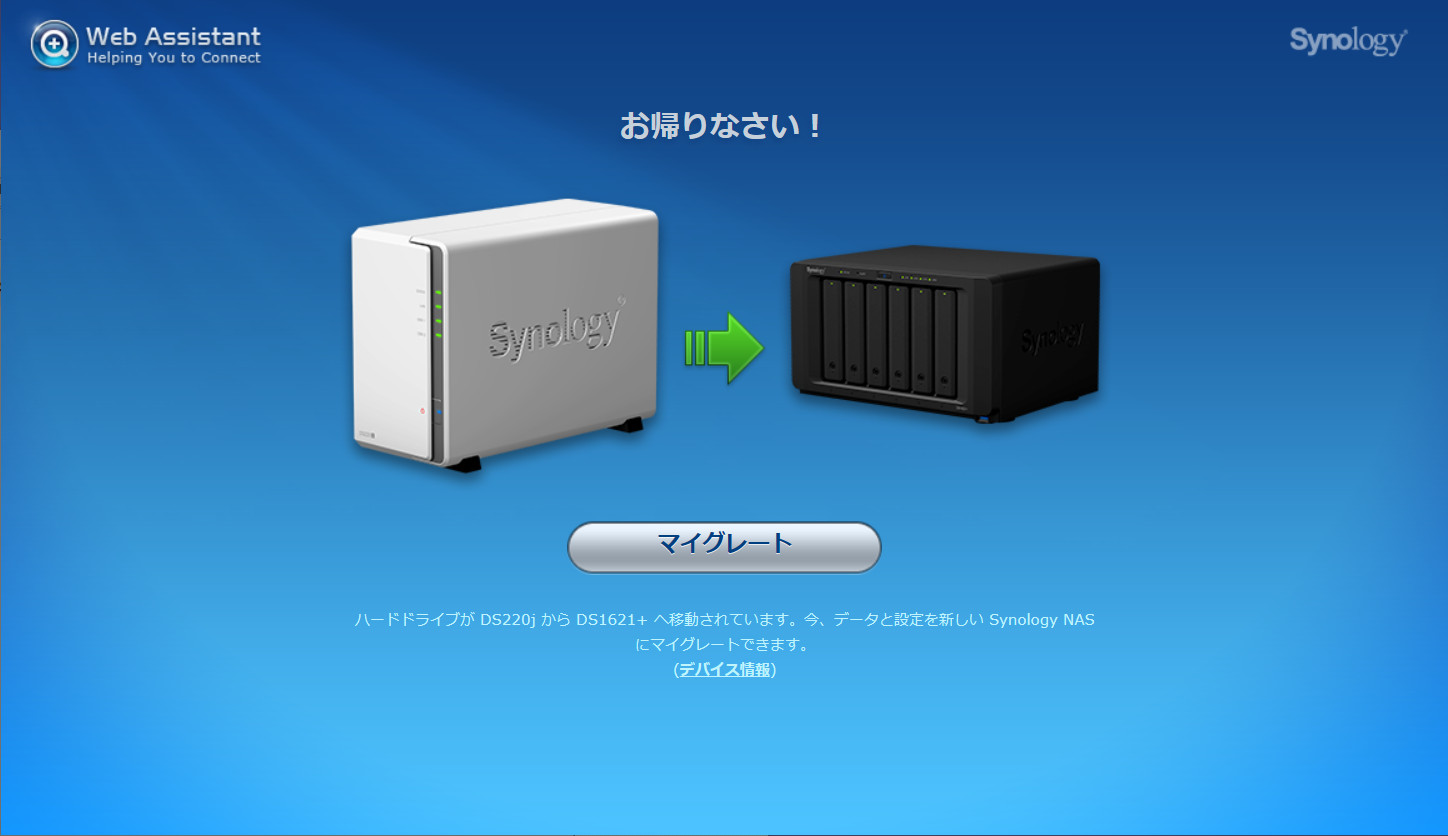
NASを利用していて、老朽化への対応や機能の拡張をすべく別のNASに乗り換える場合には、古いNASから新しいNASにデータを移行する必要があります。
Synology製NAS間でのデータ移行手順を、実際の画面も交えて解説しています。
Synology NAS間のデータ移行方法 – HDDごとデータ移行する | eHOME Connect
Synology製NASから別のSynology製NASへHDDごとデータ移行をしてみたところ、簡単にデータ移行することができました。本記事では、HDD 移し替えでデータ移行するにあたっての手順について…
https://ehomeconnect.net/synology-hdd-migration/