仕事でもプライベートでも、キーボードは使いやすい物を使いたいものです。
本記事では、ロープロファイル75%キーボードのおすすめ製品を紹介していきます。
本記事は、筆者個人の見解を共有するものであり、製品の仕様等について正確・最新の情報を提供するものではございません。製品の仕様等についてはメーカー等による情報を確認いただきますようお願いいたします。
本記事は、記事公開/更新時点の情報に基づいています。
なぜ、ロープロファイル75%キーボードなのか
仕事でもプライベートでも、キーボードは使いやすい物を使いたいものです。
本記事では、ロープロファイル75%キーボードに注目して、おすすめ製品を紹介していきます。
なぜ、ロープロファイルキーボードなのか
キーボードは、キースイッチの構造によって、メカニカルキーボードとメンブレンキーボードに大別されます。
メカニカルキーボードのうち、薄型の物が、ロープロファイルキーボードと呼ばれています。
ロープロファイルキーボードの利点として、下記の点が挙げられます。
- タイピングの快適性
- 手や手首への負荷が小さい。パームレストがなくとも快適に使える。
- 持ち運びへの適性
- 薄型であることから、持ち運びが容易。
- 外観のスタイリッシュさ
- 薄型の外観がクール。
なぜ、75%キーボードなのか
キーボードには、様々なサイズの物があります。フルキーボード(100%キーボード)やテンキーレスキーボード(80%キーボード)がよく知られています。
75%キーボードは、テンキーレスキーボードよりも幅を少し短くした物です。
75%キーボードの利点として、下記の点が挙げられます。
- 持ち運びへの適性
- テンキーレスキーボード(80%キーボード)よりも幅が小さく、持ち運びが容易。
- 十分なキー数
- テンキーレスキーボードとほぼ同等の機能を有している。たとえば、Home・End・Page up・Page downキーがあることで、プログラミングや文章作成を効率的にできる。
ロープロファイル75%キーボード(JIS配列)のおすすめ製品
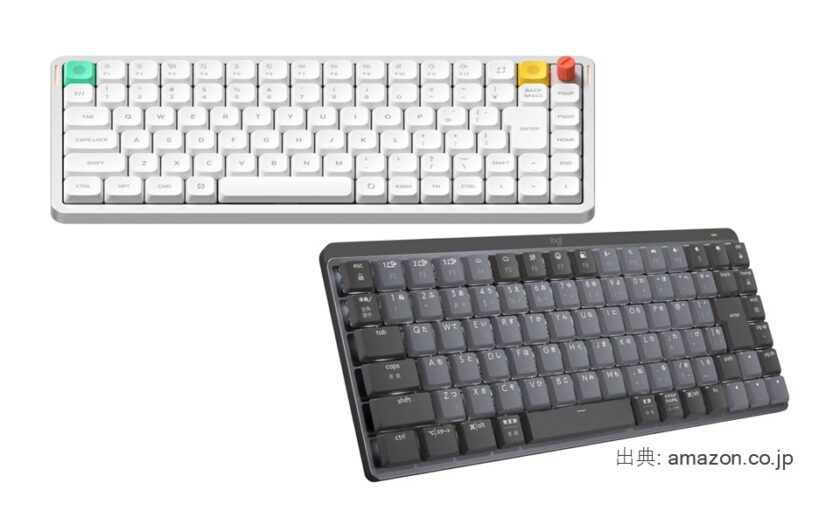
【おすすめ1】NuPhy Air75 V3 JIS
NuPhy製のロープロファイル75%キーボードです。
- 3つの接続方式に対応 – 2.4GHz、Bluetooth、USB-C有線の3つの接続方式に対応しており、使用環境に応じて最適な接続方法を選択できる。
- ホットスワップ対応 – Gateronロープロファイル3.0対応のホットスワップ機能により、はんだ付けなしでキースイッチを交換できる。自分好みの打鍵感にカスタマイズ可能。
- 専用アプリでキー割り当て変更が可能 – 専用アプリを使用することで、キー配列を自分好みにカスタマイズできる。
- 標準的なキー配列 – Home・End・Page up・Page downキーや矢印キーが標準的な配列で配置されており、違和感なく使用できる。
- RGBバックライト搭載 – カスタマイズ可能なRGBバックライトにより、暗い環境でも快適に使用でき、見た目も華やか。
- 価格 – 高機能な分、価格は比較的高め。予算を考慮する必要がある。
- カスタマイズの複雑さ – カスタマイズ性が高い分、初心者には設定が複雑に感じられる可能性がある。
【おすすめ2】Logicool MX Mechanical Mini
Logicool製のロープロファイル75%キーボードです。
- 信頼性の高いLogicoolブランド – 世界的に評価の高いLogicool製品であり、品質と信頼性が保証されている。
- 静かな打鍵感 – 赤軸リニアスイッチにより、静かで滑らかな打鍵感を実現。オフィスや静かな環境でも使いやすい。
- 2つの接続方式に対応 – Logi BoltとBluetoothの2つの接続方式に対応し、複数デバイス間での切り替えがスムーズ。
- 標準的なキー配列 – Home・End・Page up・Page downキーや矢印キーが標準的な配列で配置されており、違和感なく使用できる。
- 長時間バッテリー – バックライトオフ時で最大15日間、バックライトオン時でも最大10日間使用可能。
- マルチプラットフォーム対応 – Windows、Mac、Chrome、Androidなど、幅広いOSに対応。
- ホットスワップ非対応 – キースイッチの交換ができないため、打鍵感のカスタマイズはできない。
- キー割り当て変更が限定的 – 専用アプリでのキー割り当て変更は一部キーのみ対応で、全てのキーを自由にカスタマイズすることはできない。
- 有線接続非対応 – USB-C有線接続には対応していないため、無線接続のみとなる。充電中も無線接続で使用する必要がある。
ロープロファイル75%キーボード(JIS配列)の主要製品の比較
ロープロファイル75%キーボード(JIS配列)の主要製品を比較して、下表にまとめました。
| Amazonリンク | 接続方式 | キー割り当て変更対応 | Home・End・Pg up・Pg dnキーの配列 | 矢印キーの配列 | ホットスワップ対応 |
|---|---|---|---|---|---|
| #おすすめ1 NuPhy Air75 V3 JIS |
2.4 GHz; Bluetooth; USB-C(有線) | ○(専用アプリ) | Pg up・Pg dn・Home・Endの順 | 標準的な配列 | ○(Gateronロープロファイル3.0) |
| #おすすめ2 Logicool MX Mechanical Mini |
2.4 GHz(Logi Bolt); Bluetooth | 一部キーのみ対応(専用アプリ) | Home・End・Pg up・Pg dnの順 | 標準的な配列 | – |
| Keychron K3 Max |
2.4 GHz; Bluetooth; USB-C(有線) | ○ (QMK) | Pg up・Pg dn・Home・Endの順 | 横一列 | ○(Gateronロープロファイル2.0) |
| Lofree Flow Lite JIS | 2.4 GHz; Bluetooth; USB-C(有線) | ○(専用アプリ) | Home・End・Pg up・Pg dnの順 | 標準的な配列 | ○(Lofree x Kailh) |
ロープロファイル75%キーボードの選び方
キー配列について
キーボードの配列は、大別すると、JIS配列(日本語配列)、US配列(英語配列)等があります。日本で一般的に使われているのはJIS配列です。JIS配列に慣れている方が多いと思います。
JIS配列に慣れている方には、JIS配列のキーボードを使うことをおすすめします。本記事では、JIS配列のロープロファイル75%キーボードを紹介します。
また、75%キーボードは、Home・End・Page up・Page downキーや矢印キーの配列が、メーカー・製品によって異なることがあります。
Home・End・Page up・Page downキーは、一般的にHome・End・Page up・Page downの順で配置されているものが使いやすいです。
ただし、キー割り当て変更に対応している製品では、物理配置が異なっていても自分好みの順序に変更可能なため、配列の違いを気にする必要はありません。配列の違いを理解して、使いやすい物を選ぶのが望ましいです。
接続方式について
接続方式は、有線接続と無線接続に大別されます。
無線接続の方式には、2.4 GHzワイヤレス接続とBluetooth接続があります。
無線接続のほうが、キーボード周りをすっきりさせられますので、おすすめできます。無線接続の方式については、2.4 GHzワイヤレス接続が良いかBluetooth接続が良いかは好みによる部分が大きいです。両方の方式に対応している物のほうが、自由度が高くて良いと思います。
キー割り当て変更対応について
一部のキーボードは、専用ソフトウェアやQMKによるキー割り当て変更に対応しています。
キー割り当て変更対応の物のほうが、自由度が高いですので、おすすめできます。特に、75%キーボードは、Home・End・Page up・Page downキーの配列がメーカー・製品によって異なることがありますので、好みの配列に変更できるキー割り当て変更に対応している物を強くおすすめします。
Amazonでお得にショッピング!
お得にネットショッピングをしたい方には、Amazonのポイントサービスの活用がおすすめです!
PR